
ETGB dosyasını gümrük müşavirinize gönderin
Yurt dışı siparişleriniz için ETGB Excel dosyasını hazırlayıp gümrük müşavirinize e-postayla gönderin. Paraşüt bağlıysa e-Arşiv için ne olduğunu öğrenin.
- 1
Gönderici profilinizi kontrol edin
ETGB dosyasındaki ihracatçı adı ve vergi numarası, Ayarlar'daki gönderici profilinizden gelir. Önce bunların doğru olduğundan emin olun.
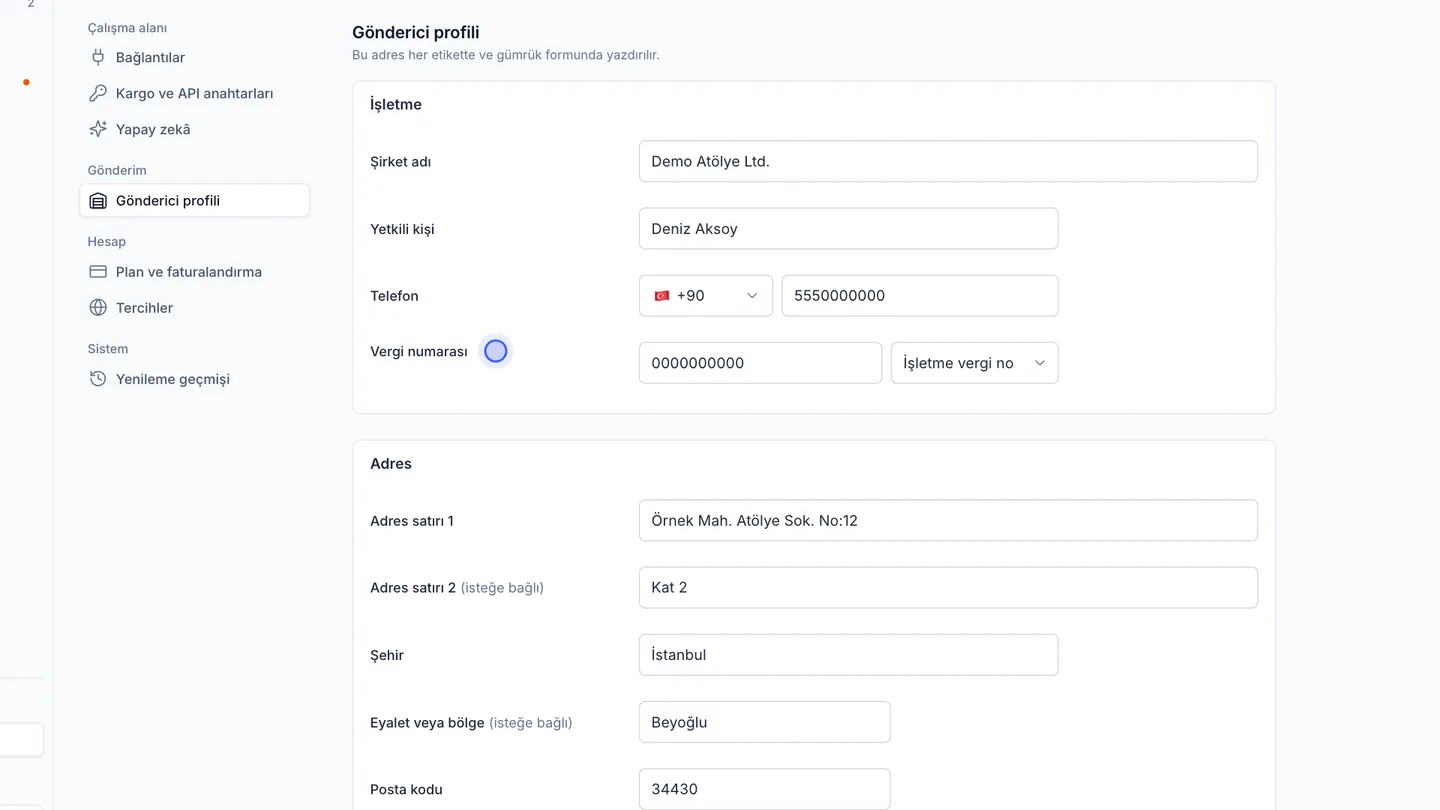
- 2
ETGB'yi açın ve müşavir e-postasını yazın
Aynı sayfanın altındaki ETGB bölümünde özelliği açın ve gümrük müşavirinizin e-posta adresini yazın.
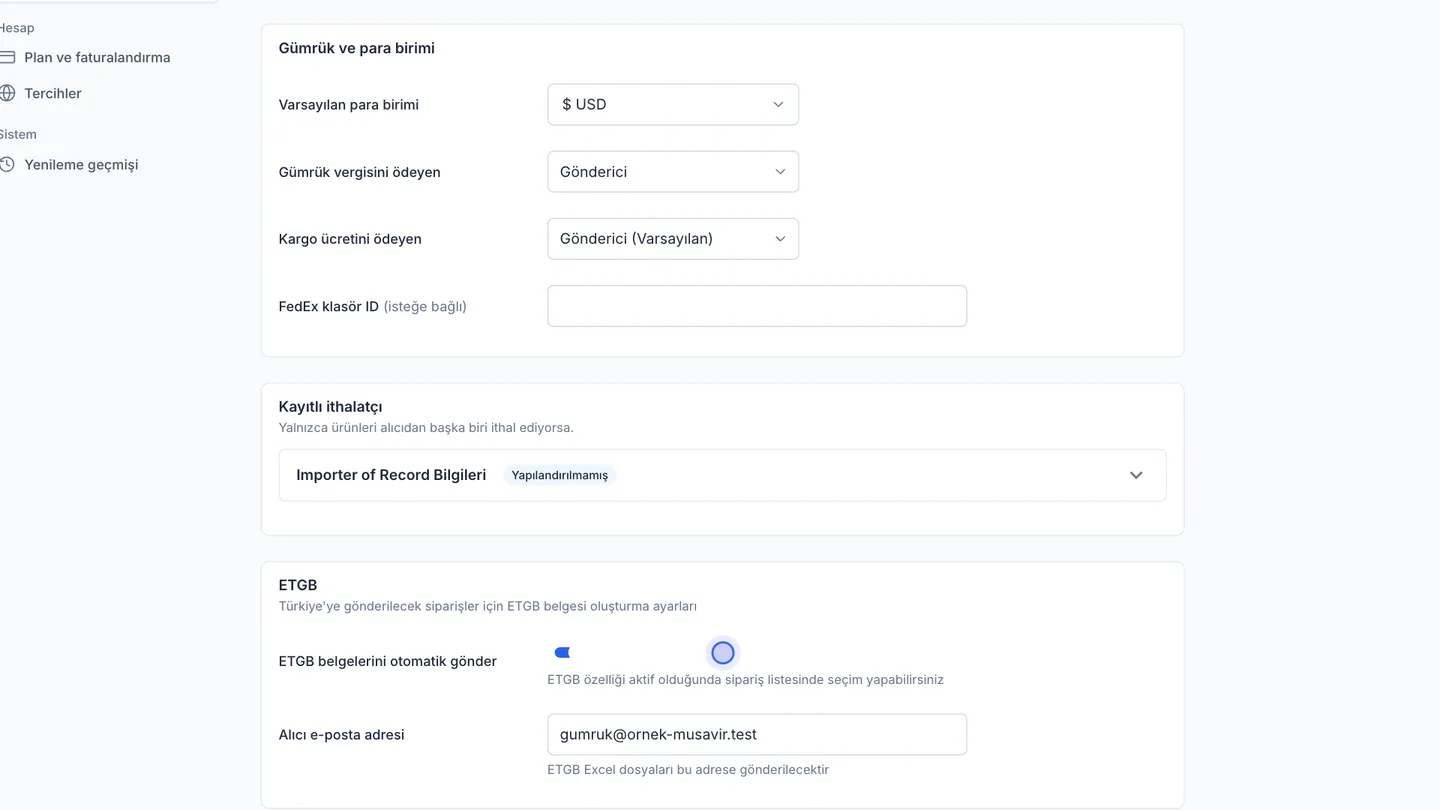
- 3
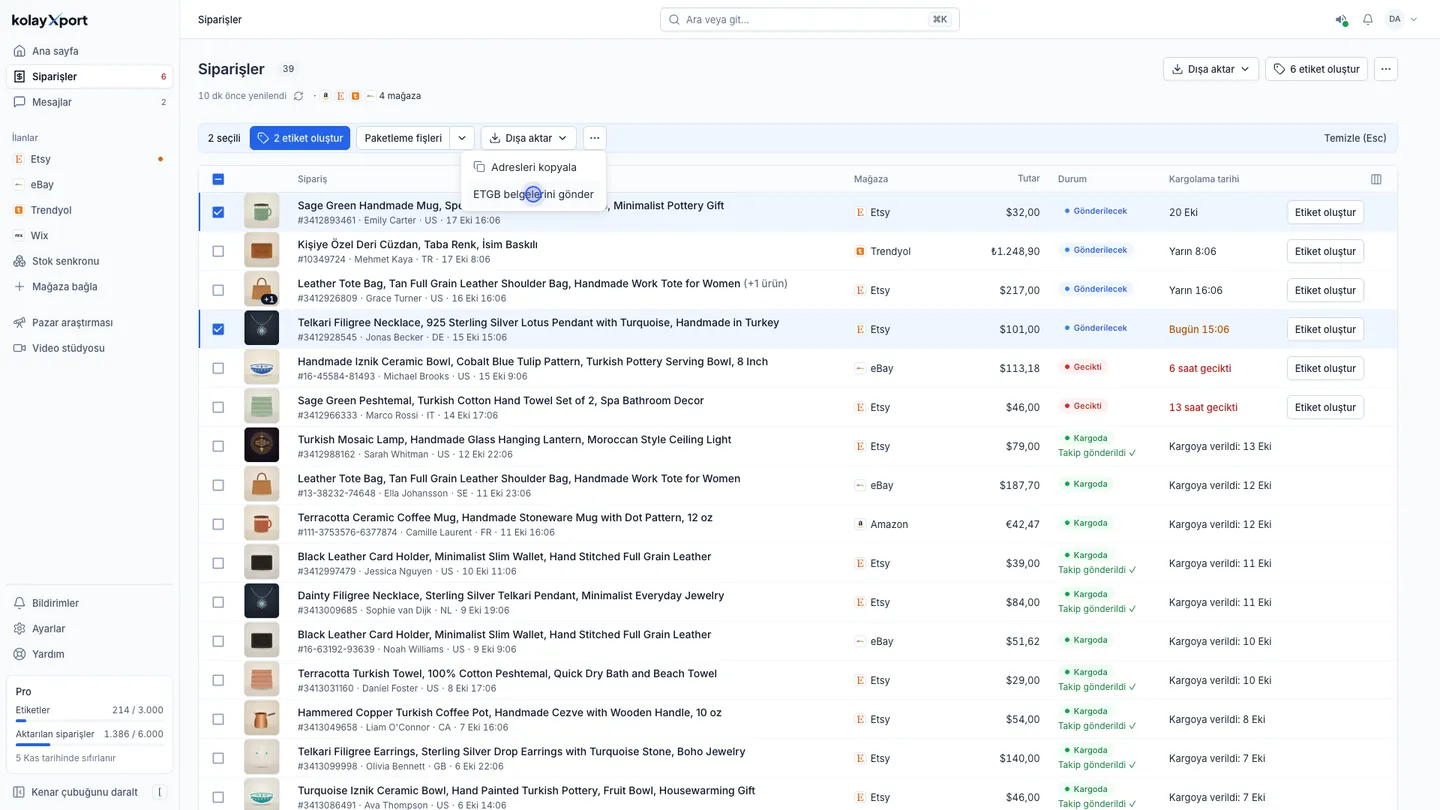
Yurt dışı siparişleri seçin
Şimdi Siparişler sayfasına geçin ve ETGB'ye girecek yurt dışı siparişlerini soldaki kutucuklardan seçin.
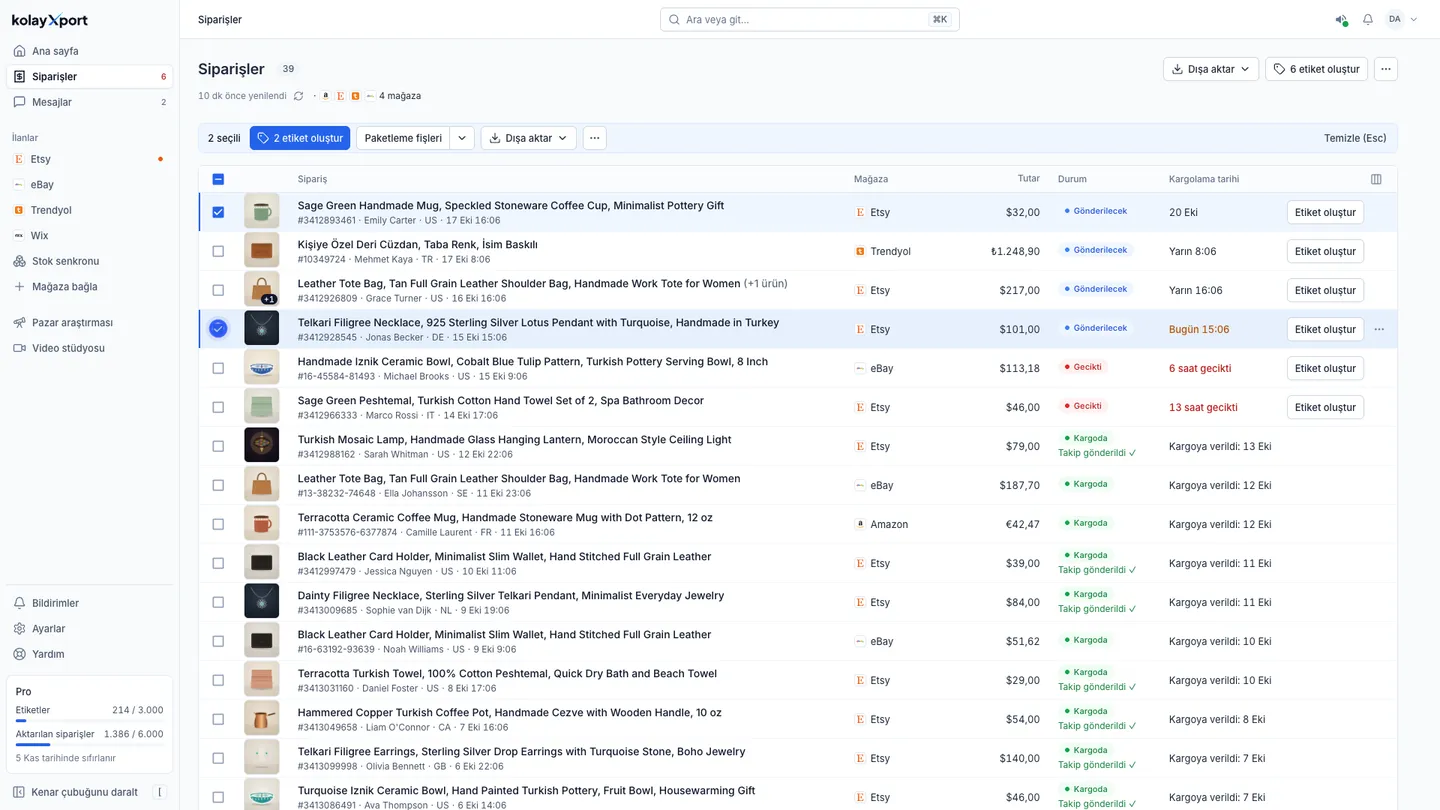
- 4
ETGB belgelerini gönderin
Toplu işlem çubuğundaki üç noktaya tıklayın ve ETGB belgelerini gönder'i seçin. Tek seferde en fazla yüz sipariş gönderebilirsiniz.
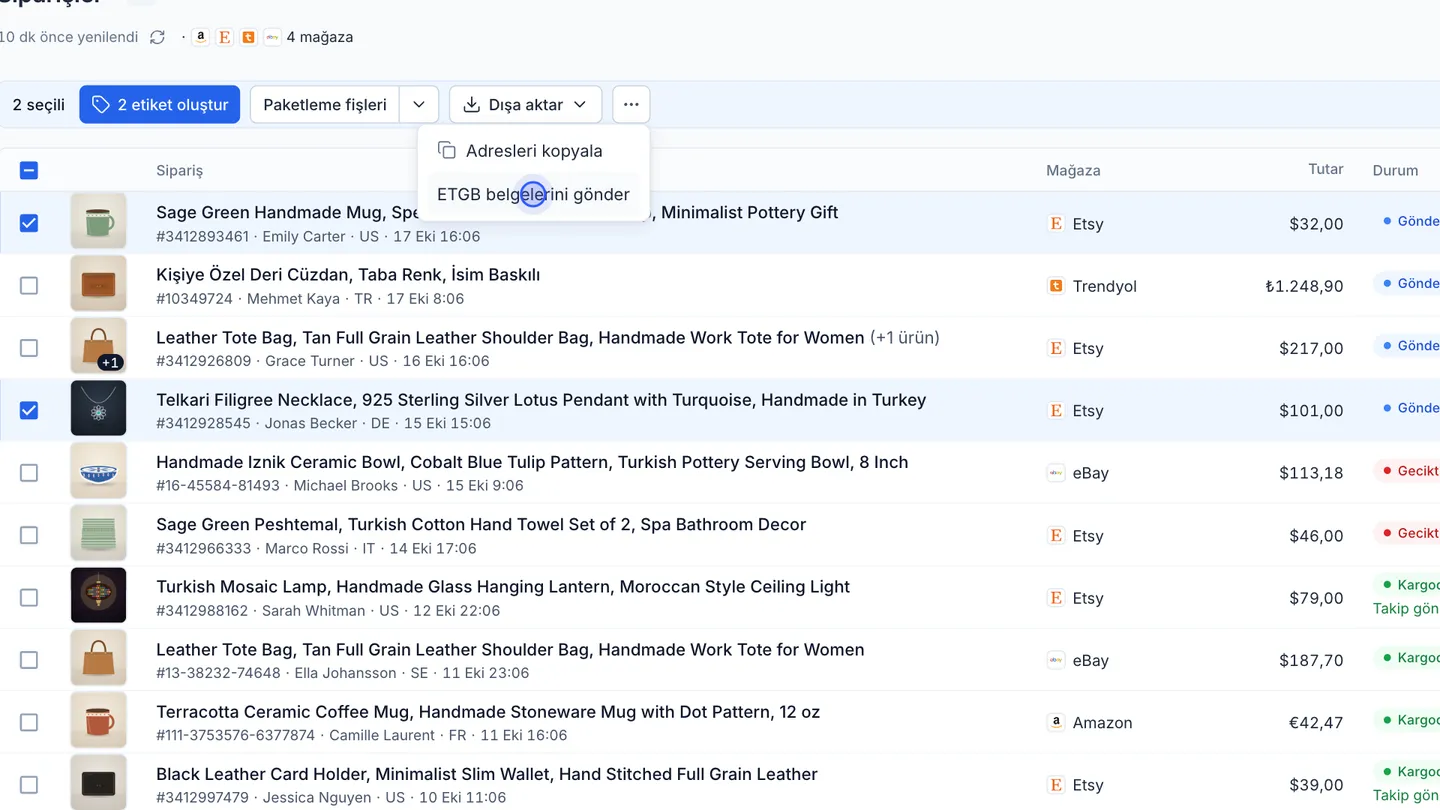
- 5
Ne gönderildiğini bilin
KolayXport seçili siparişlerden bir Excel dosyası hazırlar ve müşavirinize e-postayla yollar. Bu bir gümrük beyannamesi değildir. Beyannameyi müşaviriniz verir.
- 6
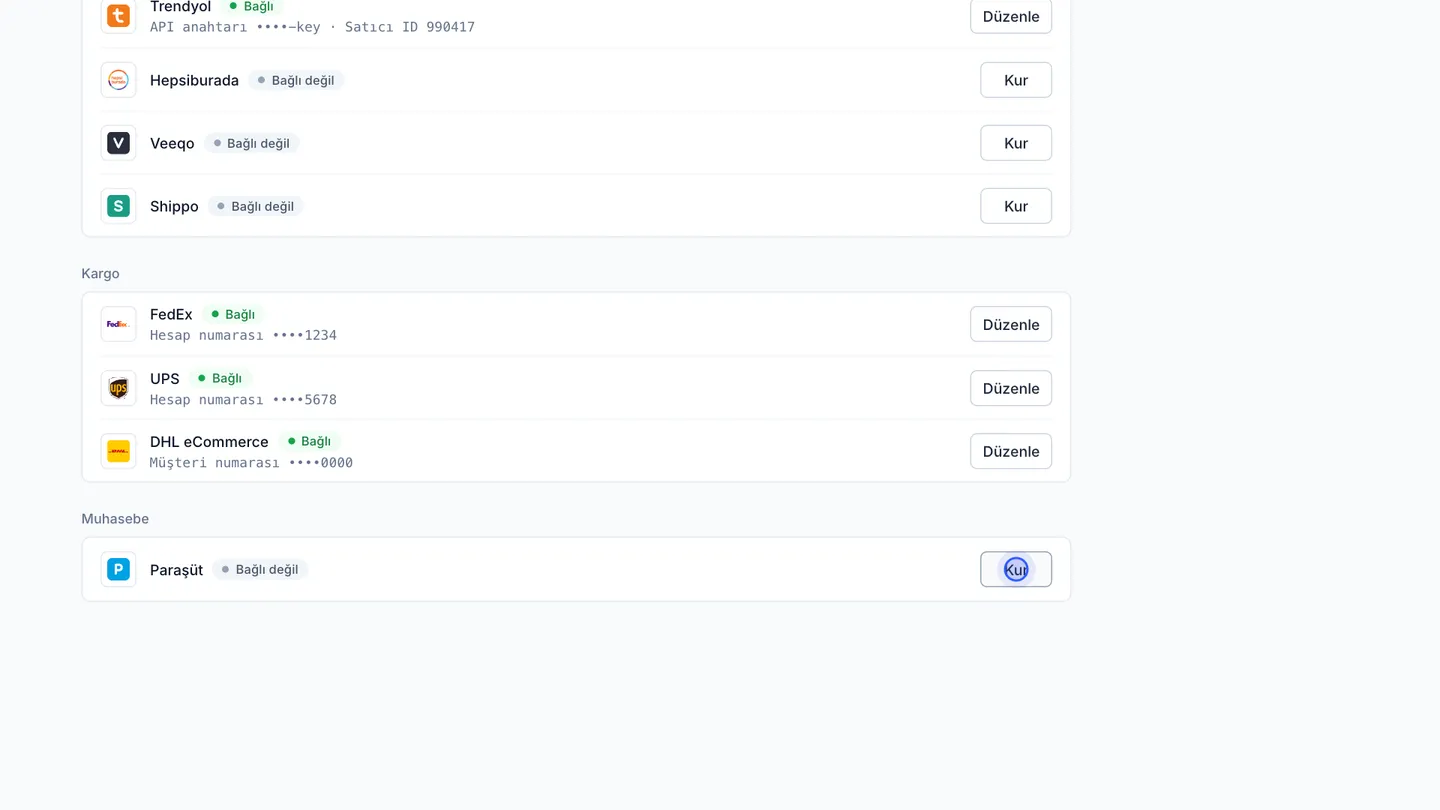
e-Arşiv için Paraşüt'ü bağlayın
Paraşüt kullanıyorsanız hesabınızı Ayarlar'daki Kargo ve API anahtarları bölümünden bağlayın. ETGB gönderirken e-Arşiv faturası Paraşüt'te de oluşturulmaya çalışılır. Faturayı Paraşüt'ten kontrol edin.
Yurt dışına satış yapan bir Etsy satıcısıysanız, her gönderinin ETGB'si için gümrük müşavirinize sipariş bilgilerini iletmeniz gerekir. Bu bilgileri her sipariş için tek tek bir tabloya yazmak hem zaman alır hem de hataya açıktır. KolayXport, seçtiğiniz siparişlerden bu tabloyu sizin yerinize hazırlar ve müşavirinize e-postayla gönderir.
Etsy siparişleri için ETGB
Etsy mağazanızı bağladığınızda Etsy siparişleriniz Siparişler sayfasına gelir. Yurt dışına giden Etsy siparişlerini seçip ETGB belgelerini gönder'i seçtiğinizde, bu siparişler müşavirinize giden Excel dosyasına girer. Aynı listede bağladığınız diğer pazaryerlerinin siparişleri de varsa onları da aynı dosyaya ekleyebilirsiniz.
Etiketle birlikte göndermek
ETGB özelliği açıksa, kargo etiketi oluştururken etiket panelinin altında "Etiket oluşturulduktan sonra ETGB belgesini gönder" seçeneği görünür. Bu seçeneği işaretlerseniz, etiket oluştuğunda o siparişin ETGB dosyası da müşavirinize gider. Etiket adımları için FedEx rehberine bakabilirsiniz.
Sık sorulan sorular
KolayXport ETGB beyannamesini benim yerime verir mi? Hayır. KolayXport, müşavirinizin ihtiyaç duyduğu sipariş bilgilerini bir Excel dosyasında toplar ve ona e-postayla gönderir. Beyannameyi müşaviriniz verir.
İhracatçı bilgileri nereden geliyor? İhracatçı adı, vergi numarası ve varsayılan GTİP kodu Ayarlar'daki gönderici profilinizden gelir. Bu bilgiler eksikse KolayXport dosyayı göndermez ve sizden tamamlamanızı ister.
Tek seferde kaç sipariş gönderebilirim? Tek seferde en fazla yüz sipariş seçebilirsiniz.
Yurt dışına kargo ve ETGB'nin geri kalanı için mikro ihracat ve kargo sayfasına bakabilirsiniz.